Domain adresse-kaufen.de kaufen?
Wir ziehen mit dem Projekt
adresse-kaufen.de um.
Sind Sie am Kauf der Domain
adresse-kaufen.de interessiert?
domain@kv-gmbh.de · 0541-91531010
Domain adresse-kaufen.de kaufen?
Wie folienmaster übernehmen?
Um Folienmaster zu übernehmen, öffnen Sie zunächst die Präsentation, die den gewünschten Folienmaster enthält. Gehen Sie dann zum Register "Ansicht" und wählen Sie "Folienmaster" aus. Nun können Sie den gewünschten Folienmaster auswählen und auf "Übernehmen" klicken. Dadurch wird der ausgewählte Folienmaster auf alle Folien in Ihrer Präsentation angewendet. Vergessen Sie nicht, Ihre Änderungen zu speichern, bevor Sie die Präsentation schließen. **
Was ist der folienmaster?
Der Folienmaster ist eine Funktion in Präsentationsprogrammen wie Microsoft PowerPoint oder Google Slides, die es ermöglicht, das Design und Layout aller Folien in einer Präsentation zentral zu steuern. Auf dem Folienmaster können Elemente wie Hintergrundfarben, Schriftarten, Logos und Platzhalter für Text und Bilder festgelegt werden. Änderungen, die auf dem Folienmaster vorgenommen werden, werden automatisch auf alle Folien in der Präsentation übertragen. Dies erleichtert die Konsistenz im Design und spart Zeit bei der Gestaltung von Präsentationen. Der Folienmaster kann auch dazu verwendet werden, um Präsentationen ein einheitliches Erscheinungsbild zu verleihen und das Branding eines Unternehmens oder einer Organisation zu stärken. **


Ähnliche Suchbegriffe für Folienmaster
Top-Angebote
Produkte zum Begriff Folienmaster:
-
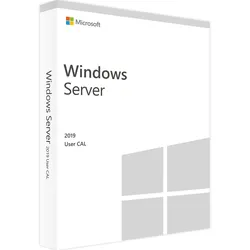
Windows Server 2019 User CAL | 5 User | Zertifiziert | Jetzt kaufen | Blitzversand | Jetzt kaufenWindows Server 2019 User CALs: Flexibilität, Skalierbarkeit und Sicherheit Windows Server 2019 User CALs sind Lizenzen, die es Benutzern ermöglichen, auf den Windows Server 2019 zuzugreifen. Im Gegensatz zu Device CALs, die auf ein bestimmtes Gerät beschränkt sind, ermöglichen User CALs einem Benutzer, von jedem Gerät aus auf den Server zuzugreifen. Das bedeutet, dass ein Benutzer, der von verschiedenen Geräten aus arbeitet, nur eine User CAL benötigt, um auf den Server zuzugreifen. Windows Server 2019 User CALs bieten eine hohe Flexibilität, da Benutzer von jedem Gerät aus auf den Server zugreifen können. Diese Flexibilität kann besonders nützlich sein, wenn Unternehmen eine große Anzahl von mobilen Arbeitskräften oder Fernarbeitern haben. Mit einer User CAL-Lizenz können Benutzer von ihrem Büro, von zu Hause aus oder von einem anderen beliebigen Ort aus auf den Server zugreifen. Windows Server 2019 User CALs bieten auch eine hohe Skalierbarkeit, da sie von jedem Benutzer erworben werden können, unabhängig von der Anzahl der Geräte, die der Benutzer verwendet. Das bedeutet, dass Unternehmen ihre Lizenzierung einfach an die wachsende Anzahl von Benutzern anpassen können, ohne sich um die Anzahl der Geräte sorgen zu müssen, die jeder Benutzer verwendet. Darüber hinaus bieten Windows Server 2019 User CALs eine hohe Sicherheit, da sie sicherstellen, dass nur autorisierte Benutzer auf den Server zugreifen können. Die Lizenzierung ermöglicht es Unternehmen, sicherzustellen, dass ihre Daten und Anwendungen nur von autorisierten Benutzern aufgerufen werden können. Zusammenfassend bieten Windows Server 2019 User CALs Flexibilität, Skalierbarkeit und Sicherheit für Unternehmen, die eine effektive Lizenzierung für ihre Benutzer benötigen. Mit einer User CAL-Lizenz können Benutzer von jedem Gerät aus auf den Server zugreifen und Unternehmen können ihre Lizenzierung einfach an die wachsende Anzahl von Benutzern anpassen. Für wen ist Windows Server 2019 User CAL geeignet? Windows Server 2019 User CALs sind für Unternehmen und Organisationen jeder Größe und Branche geeignet, die eine flexible, skalierbare und sichere Lizenzierung für ihre Benutzer benötigen. Hier sind einige spezifische Kategorien von Unternehmen und Organisationen, für die Windows Server 2019 User CALs besonders geeignet sind: Unternehmen mit mobilen Arbeitskräften: Wenn ein Unternehmen eine große Anzahl von mobilen Arbeitskräften hat, die von verschiedenen Standorten aus arbeiten, kann die User CAL-Lizenzierung eine effektive Möglichkeit sein, den Benutzerzugriff auf den Server zu verwalten. Da Benutzer von jedem Gerät aus auf den Server zugreifen können, bietet die User CAL-Lizenzierung eine hohe Flexibilität für Unternehmen mit mobilen Arbeitskräften. Organisationen mit Fernarbeitern: Für Organisationen mit Fernarbeitern kann die User CAL-Lizenzierung eine nützliche Möglichkeit sein, den Benutzerzugriff auf den Server zu verwalten. Da Benutzer von jedem Gerät aus auf den Server zugreifen können, können Fernarbeiter problemlos auf den Server zugreifen, ohne sich Gedanken darüber machen zu müssen, welches Gerät sie verwenden. Unternehmen mit wachsenden Benutzerzahlen: Für Unternehmen mit wachsenden Benutzerzahlen kann die User CAL-Lizenzierung eine effektive Möglichkeit sein, die Lizenzierung an die wachsende Anzahl von Benutzern anzupassen. Da User CALs unabhängig von der Anzahl der Geräte erworben werden können, die jeder Benutzer verwendet, bietet die Lizenzierung eine hohe Skalierbarkeit für Unternehmen, die schnell wachsen. Unternehmen mit hoher Sicherheitsanforderungen: Für Unternehmen mit hohen Sicherheitsanforderungen kann die User CAL-Lizenzierung eine nützliche Möglichkeit sein, den Zugriff auf den Server zu beschränken. Da nur autorisierte Benutzer mit einer gültigen User CAL-Lizenz auf den Server zugreifen können, bietet die Lizenzierung eine hohe Sicherheit für Unternehmen, die sicherstellen müssen, dass ihre Daten und Anwendungen nur von autorisierten Benutzern aufgerufen werden können. Insgesamt sind Windows Server 2019 User CALs für eine breite Palette von Unternehmen und Organisationen geeignet, die eine effektive Lizenzierung für ihre Benutzer benötigen, die flexibel, skalierbar und sicher ist. Hardware-Anforderungen für Windows Server 2019 USER CALs Windows Server 2019 User CALs sind eine Lizenzierungsoption für die Verwendung von Microsoft Windows Server 2019 durch Benutzer und setzen voraus, dass die Hardware-Anforderungen für die Installation und den Betrieb des Servers erfüllt sind. Die Anforderungen für Windows Server 2019 sind wie folgt: Prozessor: Ein 64-Bit-Prozessor mit mindestens 1,4 GHz oder schneller RAM: Mindestens 2 GB RAM. Für beste Leistung werden jedoch 4 GB oder mehr empfohlen. Festplattenspeicher: Mindestens 32 GB freier Speicherplatz auf der Festplatte. Für die Installa...109,90 €*Versand: 0,00 €Sichere Weiterleitung zum Anbieter
-
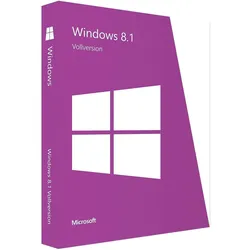
Windows 8.1 Home | Jetzt KaufenEntdecke die vielseitigen Funktionen von Windows 8.1 Home - Dein persönliches Upgrade zum digitalen Lifestyle Windows 8.1 Home ist ein Betriebssystem von Microsoft, das speziell für den Einsatz auf Heimcomputern entwickelt wurde. Es wurde im Jahr 2013 veröffentlicht und ist eine Weiterentwicklung von Windows 8 mit Verbesserungen in Bezug auf Benutzerfreundlichkeit, Leistung und Sicherheit. Eine der auffälligsten Änderungen in Windows 8.1 ist die Rückkehr des Startmenüs, das bei Windows 8 entfernt wurde. Das Startmenü enthält eine Kombination aus Kacheln und klassischen Programmen, die das Navigieren durch das System und das Starten von Anwendungen erleichtern. Windows 8.1 bietet auch eine verbesserte Integration von Microsoft-Diensten wie OneDrive und Xbox Live. Benutzer können nahtlos auf ihre Dateien und Daten zugreifen und ihre Xbox Live-Konten verwalten. Die Benutzeroberfläche von Windows 8.1 wurde für Touchscreen- und Nicht-Touchscreen-Geräte optimiert. Das Betriebssystem unterstützt auch Gesten, die die Navigation und Interaktion mit dem System erleichtern. In Bezug auf die Leistung bietet Windows 8.1 eine schnellere Bootzeit und eine verbesserte Reaktionszeit auf Anwendungen und Befehle. Auch der Ressourcenverbrauch wurde verbessert, wodurch das Betriebssystem auf älteren und schwächeren Systemen besser funktioniert. In Bezug auf die Sicherheit bietet Windows 8.1 eine verbesserte Firewall und einen verbesserten Schutz vor Malware und Viren. Windows Defender ist standardmäßig integriert und schützt den Computer vor Bedrohungen. Benutzer können auch die SmartScreen-Technologie aktivieren, die den Download von schädlicher Software verhindert. Insgesamt bietet Windows 8.1 Home eine verbesserte Benutzerfreundlichkeit, Leistung und Sicherheit im Vergleich zu Windows 8 und ist eine gute Wahl für Heimanwender, die ein zuverlässiges und benutzerfreundliches Betriebssystem benötigen. Für wen ist Windows 8.1 Home geeignet? Windows 8.1 Home ist ein Betriebssystem von Microsoft, das für Privatanwender konzipiert ist. Es bietet eine benutzerfreundliche Oberfläche und eine breite Palette von Funktionen, die den täglichen Gebrauch von PCs verbessern. Hier sind einige Kategorien von Benutzern, für die Windows 8.1 Home geeignet ist: Heimbenutzer: Windows 8.1 Home ist ideal für Heimanwender, die einen PC für den täglichen Gebrauch verwenden. Es bietet eine intuitive Benutzeroberfläche, einfache Navigation und viele Anwendungen und Tools, die den täglichen Gebrauch von PCs erleichtern. Studenten: Für Studenten ist Windows 8.1 Home eine gute Wahl, da es viele Funktionen für die Organisation und Verwaltung von Aufgaben und Projekten bietet. Es enthält Anwendungen wie OneNote, das bei der Erstellung und Organisation von Notizen hilft, und Microsoft Office Home & Student 2013, das Word, Excel, PowerPoint und OneNote enthält. Multimedia-Nutzer : Wenn Sie gerne Musik hören, Videos anschauen oder Fotos bearbeiten, dann ist Windows 8.1 Home eine gute Wahl. Es verfügt über eine integrierte Fotoanwendung, die die Verwaltung, Bearbeitung und Freigabe von Fotos einfach macht. Es unterstützt auch die Wiedergabe von Musik und Videos und bietet die Möglichkeit, auf Online-Streaming-Dienste zuzugreifen. Tablet-Benutzer: Windows 8.1 Home ist auch für Tablet-Benutzer geeignet, da es eine Touch-optimierte Benutzeroberfläche bietet, die eine einfache Navigation auf Touchscreen-Geräten ermöglicht. Es unterstützt auch eine breite Palette von Anwendungen und Funktionen, die für die Verwendung auf Tablets optimiert sind. Kleinunternehmen: Für kleinere Unternehmen bietet Windows 8.1 Home eine kostengünstige Lösung für die Verwaltung von Computern und Geräten sowie für die Durchführung von Geschäftsvorgängen. Home-Office: Für Personen, die von zu Hause ausarbeiten, bietet Windows 8.1 Home eine Reihe von Tools für die Verwaltung von Dokumenten, Kontakten und Terminen sowie für die nahtlose Integration von Skype und anderen Kommunikationsplattformen. Insgesamt ist Windows 8.1 Home für eine breite Palette von Benutzern geeignet, die einen PC für den täglichen Gebrauch verwenden. Es bietet eine benutzerfreundliche Oberfläche, eine verbesserte Leistung und viele Anwendungen und Tools, die den täglichen Gebrauch von PCs erleichtern. Vorteile und Verbesserungen von Microsoft Windows 8.1 Home im Vergleich zur Vorgängerversion (Microsoft Windows 8 Home) Windows 8.1 Home hat im Vergleich zu Windows 8 Home zahlreiche Verbesserungen und neue Funktionen, die das Betriebssystem effizienter und benutzerfreundlicher machen. Einige der Vorteile sind: Startmenü: Windows 8 wurde kritisiert, weil es kein Startmenü hatte. Mit Windows 8.1 wurde das Startmenü wieder eingeführt, was es den Nutzern ermöglicht, auf alle Programme und Funktionen zuzugreifen. Verbess...5,50 €*Versand: 0,00 €Sichere Weiterleitung zum Anbieter

-
Wie ändere ich den folienmaster?
Um den Folienmaster in PowerPoint zu ändern, klicke auf die Registerkarte "Ansicht" und wähle dort "Folienmaster" aus. Dort kannst du das Layout, die Schriftarten, Farben und Hintergründe für alle Folien in deiner Präsentation anpassen. Du kannst auch neue Platzhalter hinzufügen oder bestehende löschen. Vergiss nicht, nachdem du deine Änderungen vorgenommen hast, den Folienmaster zu speichern, damit sie auf alle Folien in deiner Präsentation angewendet werden. **
-
Wo finde ich den folienmaster?
Der Folienmaster ist in den meisten Präsentationsprogrammen wie Microsoft PowerPoint oder Google Slides in der Menüleiste oben zu finden. Du kannst auf den Reiter "Ansicht" klicken und dort die Option "Folienmaster" auswählen. Alternativ kannst du auch auf das Symbol für den Folienmaster in der Symbolleiste klicken, falls es dort angezeigt wird. Der Folienmaster ermöglicht es dir, das Design und Layout deiner Präsentation global zu ändern, indem du Einstellungen für Schriftarten, Farben, Hintergründe und Platzhalter festlegst. Wenn du den Folienmaster nicht finden kannst, kannst du auch in der Hilfe-Funktion des Programms nach "Folienmaster" suchen, um genaue Anweisungen zu erhalten. **
-
Wie kann ich folienmaster ändern?
Um den Folienmaster in PowerPoint zu ändern, musst du zuerst auf die Registerkarte "Ansicht" klicken. Dort findest du die Option "Folienmaster". Wenn du darauf klickst, öffnet sich der Folienmaster, in dem du das Layout und das Design der Folien anpassen kannst. Du kannst die Platzierung von Text, Grafiken und anderen Elementen ändern, Hintergrundbilder hinzufügen oder entfernen und Farben und Schriftarten anpassen. Nachdem du deine Änderungen vorgenommen hast, kannst du den Folienmaster speichern und auf alle Folien in deiner Präsentation anwenden. **
-
Für was ist der folienmaster?
Der Folienmaster in Präsentationsprogrammen wie PowerPoint oder Keynote dient dazu, das Design und Layout aller Folien in einer Präsentation einheitlich zu gestalten. Auf dem Folienmaster können Elemente wie Hintergrundfarben, Schriftarten, Logos und Platzhalter für Text und Bilder festgelegt werden. Dies ermöglicht es, schnell und einfach eine konsistente und professionelle Präsentation zu erstellen, ohne jedes einzelne Slide individuell gestalten zu müssen. Durch die Verwendung des Folienmasters wird auch sichergestellt, dass Änderungen am Design der Präsentation einfach und effizient umgesetzt werden können, da sie automatisch auf alle Folien übertragen werden. Insgesamt erleichtert der Folienmaster die Gestaltung und Bearbeitung von Präsentationen und sorgt für ein ansprechendes und professionelles Erscheinungsbild. **
Wo ist der folienmaster PowerPoint?
Der Folienmaster in PowerPoint befindet sich normalerweise im Register "Ansicht" oben in der Menüleiste. Wenn du auf "Ansicht" klickst, erscheint ein Dropdown-Menü, in dem du die Option "Folienmaster" auswählen kannst. Alternativ kannst du auch die Tastenkombination "Alt + Shift + M" verwenden, um direkt zum Folienmaster zu gelangen. Dort kannst du das Layout und das Design deiner Folien anpassen, um ein konsistentes Erscheinungsbild für deine Präsentation zu erstellen. Hast du noch weitere Fragen dazu? **
Wie arbeitet man mit einem folienmaster?
Um mit einem Folienmaster zu arbeiten, öffnen Sie zuerst Ihre Präsentation und gehen dann zum Register "Ansicht". Dort wählen Sie die Option "Folienmaster" aus. Im Folienmaster können Sie das Layout und das Design Ihrer Folien anpassen, wie z.B. Hintergrundfarben, Schriftarten und Platzhalter für Text und Bilder. Sie können auch Platzhalter hinzufügen, verschieben oder löschen, um das Erscheinungsbild Ihrer Präsentation zu gestalten. Nachdem Sie Ihre Änderungen vorgenommen haben, können Sie den Folienmaster speichern und Ihre Präsentation mit dem neuen Design verwenden. **
Top-Angebote
Produkte zum Begriff Folienmaster:
-
Webinarvideo: PowerPoint-Workshop 2/4 - Der FolienmasterEine Aufzeichnung des Webinars "PowerPoint Workshop - Der Folienmaster" mit Thomas Dettweiler. Teil 2/4 - Der Folienmaster: Präsentieren Sie im eigenen CI - Erstellen Sie in PowerPoint eigene Vorlagen und Designs. In diesem Webinar zeigen wir Ihnen, wie Sie die einzelnen Folien nach Ihren Ideen/Vorgaben gestalten bzw. erstellen können. Wir entwickeln neue Schablonen, die Sie in Ihren Vortrag einbauen können, zeigen Ihnen die Macht und Möglichkeiten des Folienmasters. Kennt man die Möglichkeiten dieser PowerPoint-Funktion können Sie eine komplette Präsentation mit wenigen Mausklicks komplett umgestalten und modernisieren. Weitere Inhalte Das Grundprinzip Folienmaster Änderung der Standardlayouts (Größe und Position der Platzhalter, Schriftart, Schriftfarbe, Aufzählungszeichen, Fußzeile etc.) Erstellung einer eigenen neuen Schablone/Layout Erstellung eines kompletten Schab...19,00 €*Versand: 0,00 €Sichere Weiterleitung zum Anbieter
-
Windows Server 2019 User CAL | 5 User | Zertifiziert | Jetzt kaufen | Blitzversand | Jetzt kaufenWindows Server 2019 User CALs: Flexibilität, Skalierbarkeit und Sicherheit Windows Server 2019 User CALs sind Lizenzen, die es Benutzern ermöglichen, auf den Windows Server 2019 zuzugreifen. Im Gegensatz zu Device CALs, die auf ein bestimmtes Gerät beschränkt sind, ermöglichen User CALs einem Benutzer, von jedem Gerät aus auf den Server zuzugreifen. Das bedeutet, dass ein Benutzer, der von verschiedenen Geräten aus arbeitet, nur eine User CAL benötigt, um auf den Server zuzugreifen. Windows Server 2019 User CALs bieten eine hohe Flexibilität, da Benutzer von jedem Gerät aus auf den Server zugreifen können. Diese Flexibilität kann besonders nützlich sein, wenn Unternehmen eine große Anzahl von mobilen Arbeitskräften oder Fernarbeitern haben. Mit einer User CAL-Lizenz können Benutzer von ihrem Büro, von zu Hause aus oder von einem anderen beliebigen Ort aus auf den Server zugreifen. Windows Server 2019 User CALs bieten auch eine hohe Skalierbarkeit, da sie von jedem Benutzer erworben werden können, unabhängig von der Anzahl der Geräte, die der Benutzer verwendet. Das bedeutet, dass Unternehmen ihre Lizenzierung einfach an die wachsende Anzahl von Benutzern anpassen können, ohne sich um die Anzahl der Geräte sorgen zu müssen, die jeder Benutzer verwendet. Darüber hinaus bieten Windows Server 2019 User CALs eine hohe Sicherheit, da sie sicherstellen, dass nur autorisierte Benutzer auf den Server zugreifen können. Die Lizenzierung ermöglicht es Unternehmen, sicherzustellen, dass ihre Daten und Anwendungen nur von autorisierten Benutzern aufgerufen werden können. Zusammenfassend bieten Windows Server 2019 User CALs Flexibilität, Skalierbarkeit und Sicherheit für Unternehmen, die eine effektive Lizenzierung für ihre Benutzer benötigen. Mit einer User CAL-Lizenz können Benutzer von jedem Gerät aus auf den Server zugreifen und Unternehmen können ihre Lizenzierung einfach an die wachsende Anzahl von Benutzern anpassen. Für wen ist Windows Server 2019 User CAL geeignet? Windows Server 2019 User CALs sind für Unternehmen und Organisationen jeder Größe und Branche geeignet, die eine flexible, skalierbare und sichere Lizenzierung für ihre Benutzer benötigen. Hier sind einige spezifische Kategorien von Unternehmen und Organisationen, für die Windows Server 2019 User CALs besonders geeignet sind: Unternehmen mit mobilen Arbeitskräften: Wenn ein Unternehmen eine große Anzahl von mobilen Arbeitskräften hat, die von verschiedenen Standorten aus arbeiten, kann die User CAL-Lizenzierung eine effektive Möglichkeit sein, den Benutzerzugriff auf den Server zu verwalten. Da Benutzer von jedem Gerät aus auf den Server zugreifen können, bietet die User CAL-Lizenzierung eine hohe Flexibilität für Unternehmen mit mobilen Arbeitskräften. Organisationen mit Fernarbeitern: Für Organisationen mit Fernarbeitern kann die User CAL-Lizenzierung eine nützliche Möglichkeit sein, den Benutzerzugriff auf den Server zu verwalten. Da Benutzer von jedem Gerät aus auf den Server zugreifen können, können Fernarbeiter problemlos auf den Server zugreifen, ohne sich Gedanken darüber machen zu müssen, welches Gerät sie verwenden. Unternehmen mit wachsenden Benutzerzahlen: Für Unternehmen mit wachsenden Benutzerzahlen kann die User CAL-Lizenzierung eine effektive Möglichkeit sein, die Lizenzierung an die wachsende Anzahl von Benutzern anzupassen. Da User CALs unabhängig von der Anzahl der Geräte erworben werden können, die jeder Benutzer verwendet, bietet die Lizenzierung eine hohe Skalierbarkeit für Unternehmen, die schnell wachsen. Unternehmen mit hoher Sicherheitsanforderungen: Für Unternehmen mit hohen Sicherheitsanforderungen kann die User CAL-Lizenzierung eine nützliche Möglichkeit sein, den Zugriff auf den Server zu beschränken. Da nur autorisierte Benutzer mit einer gültigen User CAL-Lizenz auf den Server zugreifen können, bietet die Lizenzierung eine hohe Sicherheit für Unternehmen, die sicherstellen müssen, dass ihre Daten und Anwendungen nur von autorisierten Benutzern aufgerufen werden können. Insgesamt sind Windows Server 2019 User CALs für eine breite Palette von Unternehmen und Organisationen geeignet, die eine effektive Lizenzierung für ihre Benutzer benötigen, die flexibel, skalierbar und sicher ist. Hardware-Anforderungen für Windows Server 2019 USER CALs Windows Server 2019 User CALs sind eine Lizenzierungsoption für die Verwendung von Microsoft Windows Server 2019 durch Benutzer und setzen voraus, dass die Hardware-Anforderungen für die Installation und den Betrieb des Servers erfüllt sind. Die Anforderungen für Windows Server 2019 sind wie folgt: Prozessor: Ein 64-Bit-Prozessor mit mindestens 1,4 GHz oder schneller RAM: Mindestens 2 GB RAM. Für beste Leistung werden jedoch 4 GB oder mehr empfohlen. Festplattenspeicher: Mindestens 32 GB freier Speicherplatz auf der Festplatte. Für die Installa...109,90 €*Versand: 0,00 €Sichere Weiterleitung zum Anbieter
-
Wie folienmaster übernehmen?
Um Folienmaster zu übernehmen, öffnen Sie zunächst die Präsentation, die den gewünschten Folienmaster enthält. Gehen Sie dann zum Register "Ansicht" und wählen Sie "Folienmaster" aus. Nun können Sie den gewünschten Folienmaster auswählen und auf "Übernehmen" klicken. Dadurch wird der ausgewählte Folienmaster auf alle Folien in Ihrer Präsentation angewendet. Vergessen Sie nicht, Ihre Änderungen zu speichern, bevor Sie die Präsentation schließen. **
-
Was ist der folienmaster?
Der Folienmaster ist eine Funktion in Präsentationsprogrammen wie Microsoft PowerPoint oder Google Slides, die es ermöglicht, das Design und Layout aller Folien in einer Präsentation zentral zu steuern. Auf dem Folienmaster können Elemente wie Hintergrundfarben, Schriftarten, Logos und Platzhalter für Text und Bilder festgelegt werden. Änderungen, die auf dem Folienmaster vorgenommen werden, werden automatisch auf alle Folien in der Präsentation übertragen. Dies erleichtert die Konsistenz im Design und spart Zeit bei der Gestaltung von Präsentationen. Der Folienmaster kann auch dazu verwendet werden, um Präsentationen ein einheitliches Erscheinungsbild zu verleihen und das Branding eines Unternehmens oder einer Organisation zu stärken. **
-
Wie ändere ich den folienmaster?
Um den Folienmaster in PowerPoint zu ändern, klicke auf die Registerkarte "Ansicht" und wähle dort "Folienmaster" aus. Dort kannst du das Layout, die Schriftarten, Farben und Hintergründe für alle Folien in deiner Präsentation anpassen. Du kannst auch neue Platzhalter hinzufügen oder bestehende löschen. Vergiss nicht, nachdem du deine Änderungen vorgenommen hast, den Folienmaster zu speichern, damit sie auf alle Folien in deiner Präsentation angewendet werden. **
-
Wo finde ich den folienmaster?
Der Folienmaster ist in den meisten Präsentationsprogrammen wie Microsoft PowerPoint oder Google Slides in der Menüleiste oben zu finden. Du kannst auf den Reiter "Ansicht" klicken und dort die Option "Folienmaster" auswählen. Alternativ kannst du auch auf das Symbol für den Folienmaster in der Symbolleiste klicken, falls es dort angezeigt wird. Der Folienmaster ermöglicht es dir, das Design und Layout deiner Präsentation global zu ändern, indem du Einstellungen für Schriftarten, Farben, Hintergründe und Platzhalter festlegst. Wenn du den Folienmaster nicht finden kannst, kannst du auch in der Hilfe-Funktion des Programms nach "Folienmaster" suchen, um genaue Anweisungen zu erhalten. **
Ähnliche Suchbegriffe für Folienmaster
-
Windows 8.1 Home | Jetzt KaufenEntdecke die vielseitigen Funktionen von Windows 8.1 Home - Dein persönliches Upgrade zum digitalen Lifestyle Windows 8.1 Home ist ein Betriebssystem von Microsoft, das speziell für den Einsatz auf Heimcomputern entwickelt wurde. Es wurde im Jahr 2013 veröffentlicht und ist eine Weiterentwicklung von Windows 8 mit Verbesserungen in Bezug auf Benutzerfreundlichkeit, Leistung und Sicherheit. Eine der auffälligsten Änderungen in Windows 8.1 ist die Rückkehr des Startmenüs, das bei Windows 8 entfernt wurde. Das Startmenü enthält eine Kombination aus Kacheln und klassischen Programmen, die das Navigieren durch das System und das Starten von Anwendungen erleichtern. Windows 8.1 bietet auch eine verbesserte Integration von Microsoft-Diensten wie OneDrive und Xbox Live. Benutzer können nahtlos auf ihre Dateien und Daten zugreifen und ihre Xbox Live-Konten verwalten. Die Benutzeroberfläche von Windows 8.1 wurde für Touchscreen- und Nicht-Touchscreen-Geräte optimiert. Das Betriebssystem unterstützt auch Gesten, die die Navigation und Interaktion mit dem System erleichtern. In Bezug auf die Leistung bietet Windows 8.1 eine schnellere Bootzeit und eine verbesserte Reaktionszeit auf Anwendungen und Befehle. Auch der Ressourcenverbrauch wurde verbessert, wodurch das Betriebssystem auf älteren und schwächeren Systemen besser funktioniert. In Bezug auf die Sicherheit bietet Windows 8.1 eine verbesserte Firewall und einen verbesserten Schutz vor Malware und Viren. Windows Defender ist standardmäßig integriert und schützt den Computer vor Bedrohungen. Benutzer können auch die SmartScreen-Technologie aktivieren, die den Download von schädlicher Software verhindert. Insgesamt bietet Windows 8.1 Home eine verbesserte Benutzerfreundlichkeit, Leistung und Sicherheit im Vergleich zu Windows 8 und ist eine gute Wahl für Heimanwender, die ein zuverlässiges und benutzerfreundliches Betriebssystem benötigen. Für wen ist Windows 8.1 Home geeignet? Windows 8.1 Home ist ein Betriebssystem von Microsoft, das für Privatanwender konzipiert ist. Es bietet eine benutzerfreundliche Oberfläche und eine breite Palette von Funktionen, die den täglichen Gebrauch von PCs verbessern. Hier sind einige Kategorien von Benutzern, für die Windows 8.1 Home geeignet ist: Heimbenutzer: Windows 8.1 Home ist ideal für Heimanwender, die einen PC für den täglichen Gebrauch verwenden. Es bietet eine intuitive Benutzeroberfläche, einfache Navigation und viele Anwendungen und Tools, die den täglichen Gebrauch von PCs erleichtern. Studenten: Für Studenten ist Windows 8.1 Home eine gute Wahl, da es viele Funktionen für die Organisation und Verwaltung von Aufgaben und Projekten bietet. Es enthält Anwendungen wie OneNote, das bei der Erstellung und Organisation von Notizen hilft, und Microsoft Office Home & Student 2013, das Word, Excel, PowerPoint und OneNote enthält. Multimedia-Nutzer : Wenn Sie gerne Musik hören, Videos anschauen oder Fotos bearbeiten, dann ist Windows 8.1 Home eine gute Wahl. Es verfügt über eine integrierte Fotoanwendung, die die Verwaltung, Bearbeitung und Freigabe von Fotos einfach macht. Es unterstützt auch die Wiedergabe von Musik und Videos und bietet die Möglichkeit, auf Online-Streaming-Dienste zuzugreifen. Tablet-Benutzer: Windows 8.1 Home ist auch für Tablet-Benutzer geeignet, da es eine Touch-optimierte Benutzeroberfläche bietet, die eine einfache Navigation auf Touchscreen-Geräten ermöglicht. Es unterstützt auch eine breite Palette von Anwendungen und Funktionen, die für die Verwendung auf Tablets optimiert sind. Kleinunternehmen: Für kleinere Unternehmen bietet Windows 8.1 Home eine kostengünstige Lösung für die Verwaltung von Computern und Geräten sowie für die Durchführung von Geschäftsvorgängen. Home-Office: Für Personen, die von zu Hause ausarbeiten, bietet Windows 8.1 Home eine Reihe von Tools für die Verwaltung von Dokumenten, Kontakten und Terminen sowie für die nahtlose Integration von Skype und anderen Kommunikationsplattformen. Insgesamt ist Windows 8.1 Home für eine breite Palette von Benutzern geeignet, die einen PC für den täglichen Gebrauch verwenden. Es bietet eine benutzerfreundliche Oberfläche, eine verbesserte Leistung und viele Anwendungen und Tools, die den täglichen Gebrauch von PCs erleichtern. Vorteile und Verbesserungen von Microsoft Windows 8.1 Home im Vergleich zur Vorgängerversion (Microsoft Windows 8 Home) Windows 8.1 Home hat im Vergleich zu Windows 8 Home zahlreiche Verbesserungen und neue Funktionen, die das Betriebssystem effizienter und benutzerfreundlicher machen. Einige der Vorteile sind: Startmenü: Windows 8 wurde kritisiert, weil es kein Startmenü hatte. Mit Windows 8.1 wurde das Startmenü wieder eingeführt, was es den Nutzern ermöglicht, auf alle Programme und Funktionen zuzugreifen. Verbess...5,50 €*Versand: 0,00 €Sichere Weiterleitung zum Anbieter
-
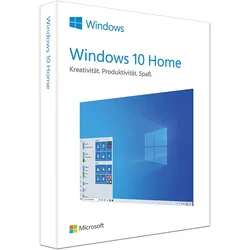
Windows 10 Home N | Jetzt kaufenWindows 10 Home N - Die Innovative Softwarelösung für Ihr Zuhause Entdecken Sie die Vorteile von Windows 10 Home N auf Softwareindustrie24 Windows 10 Home N - Mehr als nur ein Betriebssystem Willkommen auf Softwareindustrie24 , Ihrer führenden Plattform für erstklassige Softwarelösungen. Tauchen Sie ein in die Welt von Windows 10 Home N, einer innovativen Software, die speziell für Ihr Zuhause entwickelt wurde. Mit einer Fülle von Funktionen und nahtloser Integration bietet Windows 10 Home N eine benutzerfreundliche Oberfläche und leistungsstarke Tools , um Ihren digitalen Alltag zu revolutionieren. Die Schlüsselmerkmale von Windows 10 Home N 1. Media Feature Pack Integration Mit Windows 10 Home N erhalten Sie das bewährte Betriebssystem mit dem Media Feature Pack. Dies ermöglicht die Wiedergabe von Multimedia -Inhalten und bietet Ihnen ein umfassendes Medienerlebnis. Erleben Sie hochauflösende Videos, Musik und mehr, ohne auf wichtige Funktionen verzichten zu müssen. 2. Datenschutz und Sicherheit im Fokus Ihre Sicherheit ist unsere Priorität. Windows 10 Home N bietet erweiterte Sicherheitsfunktionen, darunter Windows Defender Antivirus , Firewall und regelmäßige Sicherheitsupdates. Surfen Sie bedenkenlos im Internet und schützen Sie Ihre persönlichen Daten vor Bedrohungen. 3. Cortana - Ihr Intelligenter Assistent Nutzen Sie die leistungsstarke Spracherkennung von Cortana, Ihrem persönlichen Assistenten. Durchsuchen Sie das Internet, planen Sie Termine und steuern Sie Ihr Betriebssystem mit einfachen Sprachbefehlen. Cortana macht die Interaktion mit Ihrem Computer so intuitiv wie nie zuvor. 4. Microsoft Store - Unbegrenzte Möglichkeiten Mit Zugriff auf den Microsoft Store haben Sie die Welt der Apps, Spiele und Unterhaltung direkt vor Ihren Fingerspitzen. Entdecken Sie eine Vielzahl von Anwendungen, die Ihr Windows 10 Home N noch funktionsreicher und anpassbarer machen. 5. Aktuelle Updates und Unterstützung Windows 10 Home N wird kontinuierlich weiterentwickelt, um Ihnen stets die neuesten Funktionen und Sicherheitspatches zu bieten. Verlassen Sie sich auf regelmäßige Updates, die Ihr Betriebssystem auf dem neuesten Stand halten. Unser Kundensupport steht Ihnen bei Fragen oder Problemen zur Seite. Kaufen Sie Windows 10 Home N auf Softwareindustrie24 Profitieren Sie von der besten Software für Ihr Zuhause und bestellen Sie Windows 10 Home N noch heute auf Softwareindustrie24. Mit unserer benutzerfreundlichen Plattform, sicheren Zahlungsmöglichkeiten und sofortigem Download ist die Installation ein Kinderspiel. Verbessern Sie Ihre digitale Erfahrung mit Windows 10 Home N und erleben Sie, wie Technologie Ihr Leben bereichern kann. Systemanforderungen für Windows 10 Home N - Maximale Leistung, Minimale Anforderungen Um das Beste aus Ihrer digitalen Erfahrung mit Windows 10 Home N herauszuholen, stellen wir sicher, dass Ihr System den folgenden Anforderungen entspricht. Mit einer Mischung aus Effizienz und Leistungsfähigkeit ermöglicht Ihnen Windows 10 Home N ein reibungsloses und fortschrittliches Computing. Prozessor: Ein Prozessor oder System-on-a-Chip (SoC) mit einer Taktfrequenz von mindestens 1 GHz ist erforderlich, um die anspruchsvollen Aufgaben von Windows 10 Home N zu bewältigen. Betriebssystem: Exklusiv für Windows 10 Home N entwickelt, bietet Ihnen dieses Betriebssystem die neuesten Funktionen und Innovationen von Microsoft. Arbeitsspeicher: Ein Arbeitsspeicher von 1 GB für 32-Bit-Systeme oder 2 GB für 64-Bit-Systeme stellt sicher, dass Ihre Anwendungen reibungslos und effizient ausgeführt werden können. Festplattenspeicher: Windows 10 Home N benötigt 16 GB Festplattenspeicher für 32-Bit-Systeme und 20 GB für 64-Bit-Systeme. Dieser Speicherplatz ermöglicht Ihnen die Installation von Anwendungen und das Speichern Ihrer wichtigen Daten. Grafikkarte: Eine DirectX 9 oder höhere Grafikkarte mit WDDM 1.0 Treiber ist erforderlich, um die beeindruckenden visuellen Effekte von Windows 10 Home N optimal nutzen zu können. Genauere Informationen zu kompatiblen Grafikkarten erhalten Sie beim Hersteller. Bitte beachten Sie, dass diese Systemanforderungen als Richtlinien dienen und möglicherweise von spezifischen Softwareanwendungen oder Funktionen abweichen können. Um detailliertere Informationen zu erhalten, empfehlen wir, sich direkt an den Hersteller zu wenden. Bereiten Sie sich darauf vor, Windows 10 Home N auf Ihrem System zu installieren, um eine nahtlose und effiziente Nutzung aller Funktionen dieses innovativen Betriebssystems zu gewährleisten.3,00 €*Versand: 0,00 €Sichere Weiterleitung zum Anbieter
-
Wie kann ich folienmaster ändern?
Um den Folienmaster in PowerPoint zu ändern, musst du zuerst auf die Registerkarte "Ansicht" klicken. Dort findest du die Option "Folienmaster". Wenn du darauf klickst, öffnet sich der Folienmaster, in dem du das Layout und das Design der Folien anpassen kannst. Du kannst die Platzierung von Text, Grafiken und anderen Elementen ändern, Hintergrundbilder hinzufügen oder entfernen und Farben und Schriftarten anpassen. Nachdem du deine Änderungen vorgenommen hast, kannst du den Folienmaster speichern und auf alle Folien in deiner Präsentation anwenden. **
-
Für was ist der folienmaster?
Der Folienmaster in Präsentationsprogrammen wie PowerPoint oder Keynote dient dazu, das Design und Layout aller Folien in einer Präsentation einheitlich zu gestalten. Auf dem Folienmaster können Elemente wie Hintergrundfarben, Schriftarten, Logos und Platzhalter für Text und Bilder festgelegt werden. Dies ermöglicht es, schnell und einfach eine konsistente und professionelle Präsentation zu erstellen, ohne jedes einzelne Slide individuell gestalten zu müssen. Durch die Verwendung des Folienmasters wird auch sichergestellt, dass Änderungen am Design der Präsentation einfach und effizient umgesetzt werden können, da sie automatisch auf alle Folien übertragen werden. Insgesamt erleichtert der Folienmaster die Gestaltung und Bearbeitung von Präsentationen und sorgt für ein ansprechendes und professionelles Erscheinungsbild. **
-
Wo ist der folienmaster PowerPoint?
Der Folienmaster in PowerPoint befindet sich normalerweise im Register "Ansicht" oben in der Menüleiste. Wenn du auf "Ansicht" klickst, erscheint ein Dropdown-Menü, in dem du die Option "Folienmaster" auswählen kannst. Alternativ kannst du auch die Tastenkombination "Alt + Shift + M" verwenden, um direkt zum Folienmaster zu gelangen. Dort kannst du das Layout und das Design deiner Folien anpassen, um ein konsistentes Erscheinungsbild für deine Präsentation zu erstellen. Hast du noch weitere Fragen dazu? **
-
Wie arbeitet man mit einem folienmaster?
Um mit einem Folienmaster zu arbeiten, öffnen Sie zuerst Ihre Präsentation und gehen dann zum Register "Ansicht". Dort wählen Sie die Option "Folienmaster" aus. Im Folienmaster können Sie das Layout und das Design Ihrer Folien anpassen, wie z.B. Hintergrundfarben, Schriftarten und Platzhalter für Text und Bilder. Sie können auch Platzhalter hinzufügen, verschieben oder löschen, um das Erscheinungsbild Ihrer Präsentation zu gestalten. Nachdem Sie Ihre Änderungen vorgenommen haben, können Sie den Folienmaster speichern und Ihre Präsentation mit dem neuen Design verwenden. **
* Alle Preise verstehen sich inklusive der gesetzlichen Mehrwertsteuer und ggf. zuzüglich Versandkosten. Die Angebotsinformationen basieren auf den Angaben des jeweiligen Shops und werden über automatisierte Prozesse aktualisiert. Eine Aktualisierung in Echtzeit findet nicht statt, so dass es im Einzelfall zu Abweichungen kommen kann. ** Hinweis: Teile dieses Inhalts wurden von KI erstellt.